
Der Serien-Tracker
Deine Serien. Ein Tippen.
Sieh die nächste Folge jeder Serie, die du schaust, und markiere sie mit einem Tippen als gesehen. Lazy Time merkt sich, wo du stehst. Du musst nur noch schauen.
Kostenlos für iPhone, iPad und Android. Auf Deutsch, Englisch, Französisch, Spanisch, Portugiesisch und Italienisch.
Schauen ist einfach
Den Überblick zu behalten dagegen nicht. Lazy Time merkt sich, wo du bei jeder Serie stehst, und sagt dir, wann die nächste Folge da ist.
„Moment, bei welcher Folge war ich noch mal?“
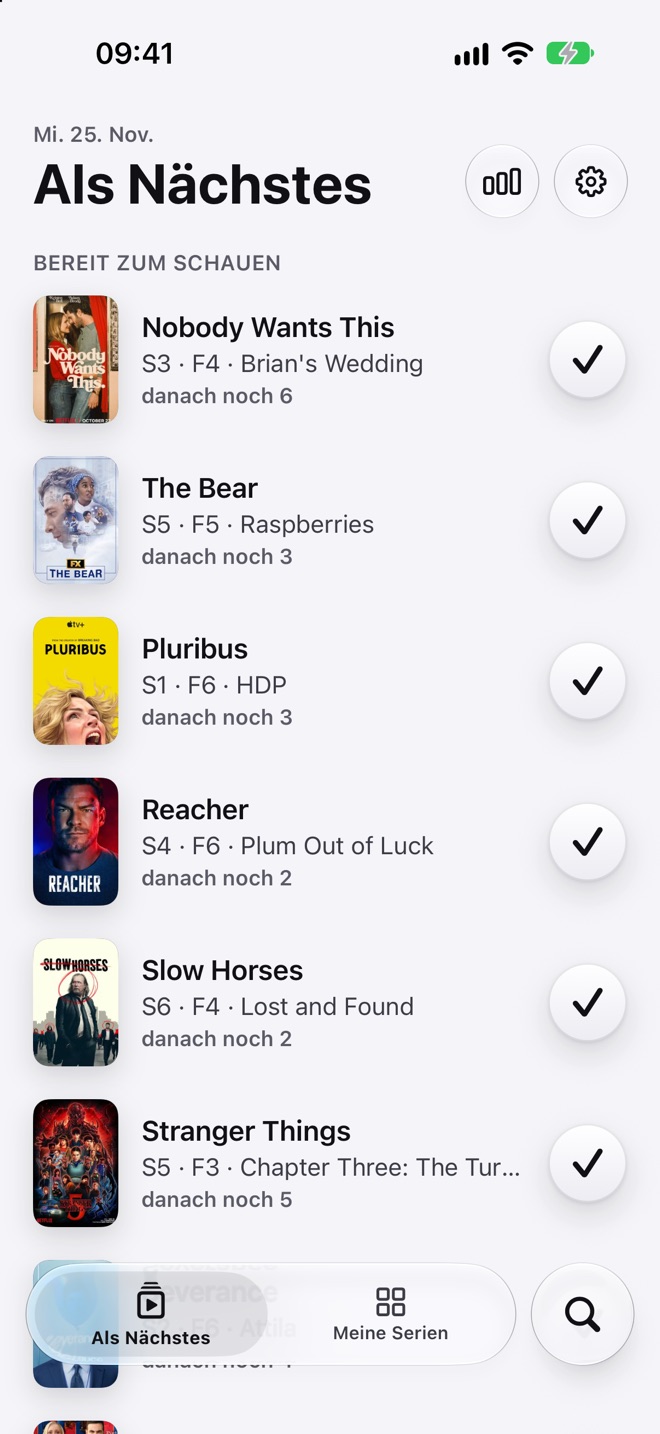
Unter Als Nächstes siehst du die nächste Folge jeder Serie, die du verfolgst. Ein Tippen markiert sie als gesehen, und schon ist die nächste dran.
„Wann kommt die neue Staffel?“
Unter Demnächst stehen die kommenden Folgen und Staffeln mit ihrem Datum. Eine Mitteilung sagt dir, sobald eine da ist.
„Mein Verlauf steckt in einer anderen App.“
Nimm ihn einfach mit. Lazy Time liest deine Datei aus TV Time, Trakt oder Netflix, mit dem Tag, an dem du jede Folge gesehen hast.
„Warum braucht ein Tracker ein Konto?“
Braucht er nicht. Kein Konto, keine E-Mail, kein Feed. Deine Serien kommen trotzdem mit auf deine anderen Handys und Tablets.
Als Nächstes
Die nächste Folge jeder Serie
Öffne die App und sieh, wo du bei jeder Serie stehst. Hast du eine Folge gesehen, tippst du auf den Knopf: Ein Haken erscheint, und die Serie springt zur nächsten Folge.
- Neue Folgen und neue Staffeln fallen dir am Erscheinungstag sofort auf
- Falsche Folge markiert? Ein Tippen auf Widerrufen genügt
- Serien, bei denen du aktuell bist, warten mit Datum unter Demnächst
Jede Serie
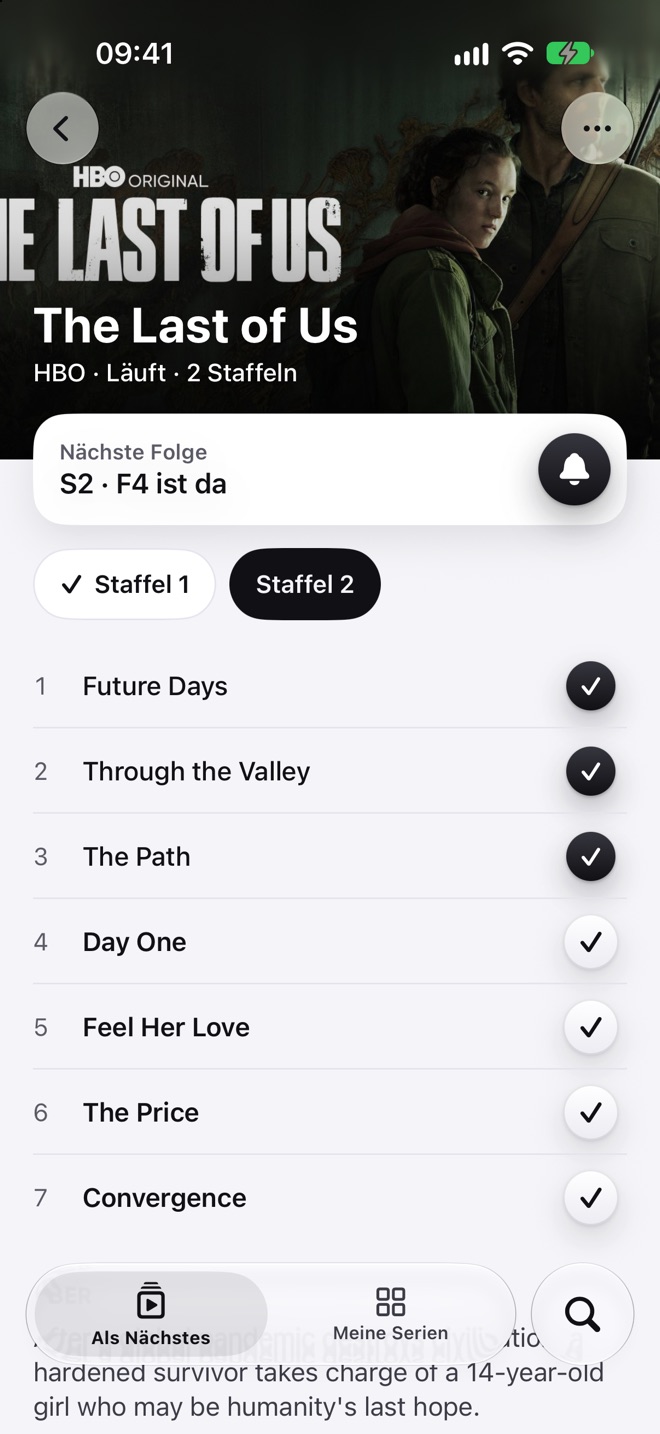
Jede Staffel, jede Folge
Öffne eine Serie und sieh alle Staffeln und Folgen. Markiere eine Folge oder alles bis dahin, und entscheide, ob sie dir Mitteilungen schickt.
- Eine ganze Staffel gesehen? Halte eine Folge gedrückt: Bis hier gesehen
- Eine Mitteilung, sobald die nächste Folge da ist, oder zu der Uhrzeit, die du wählst
- Pausiere eine Serie, um sie eine Weile aus Als Nächstes herauszunehmen
Meine Serien
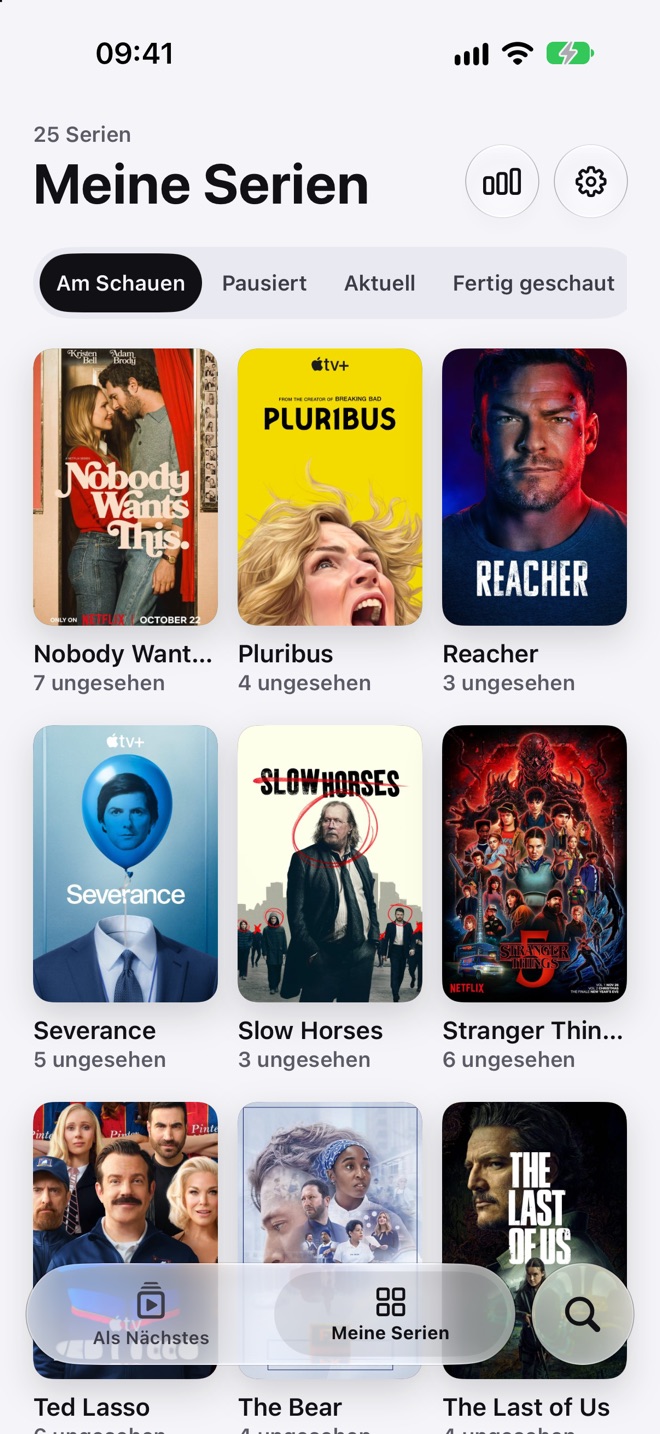
Deine ganze Bibliothek, für dich sortiert
Alle Serien, die du verfolgst, als Poster: die, die du gerade schaust, die, bei denen du aktuell bist, die pausierten und die fertig geschauten.
- Am Schauen, Pausiert, Aktuell und Fertig geschaut
- Finde jede Serie über ihren Titel, auch mit Tippfehler oder unter einem anderen Titel
- Tausende Serien, von TVmaze
Plus
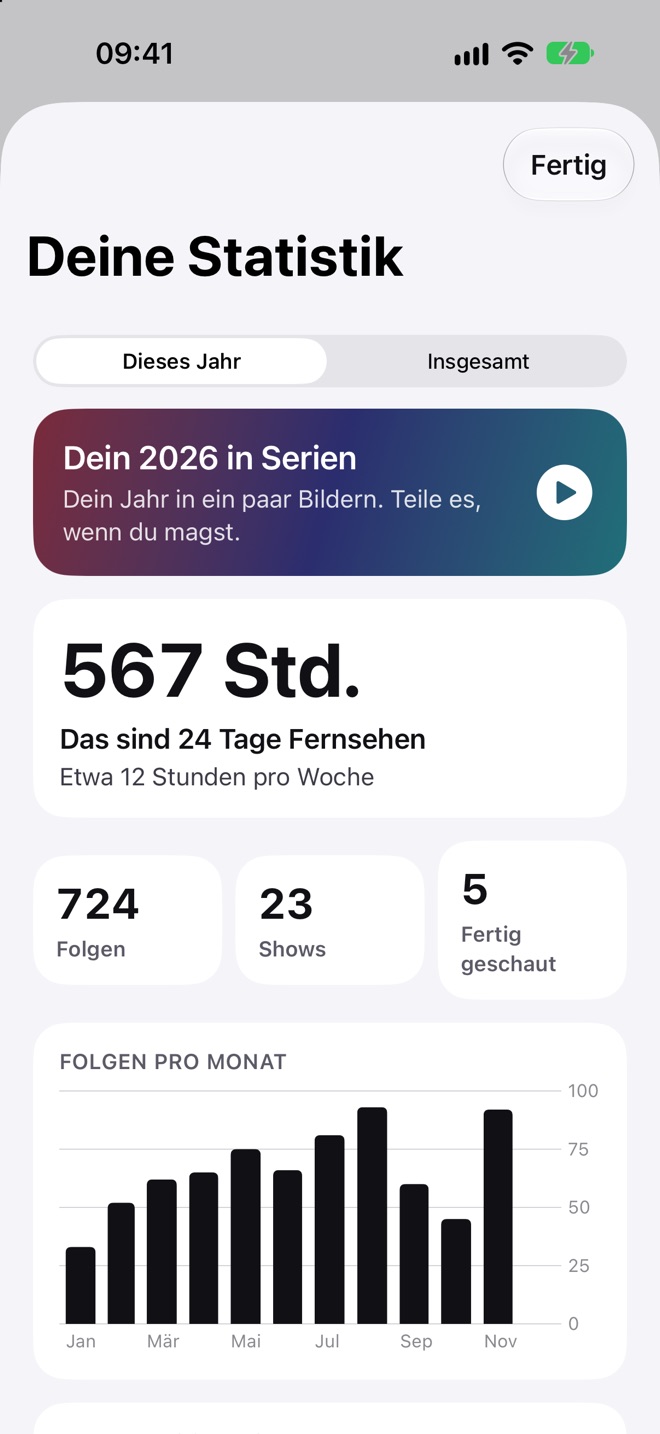
Dein Schauen in Zahlen
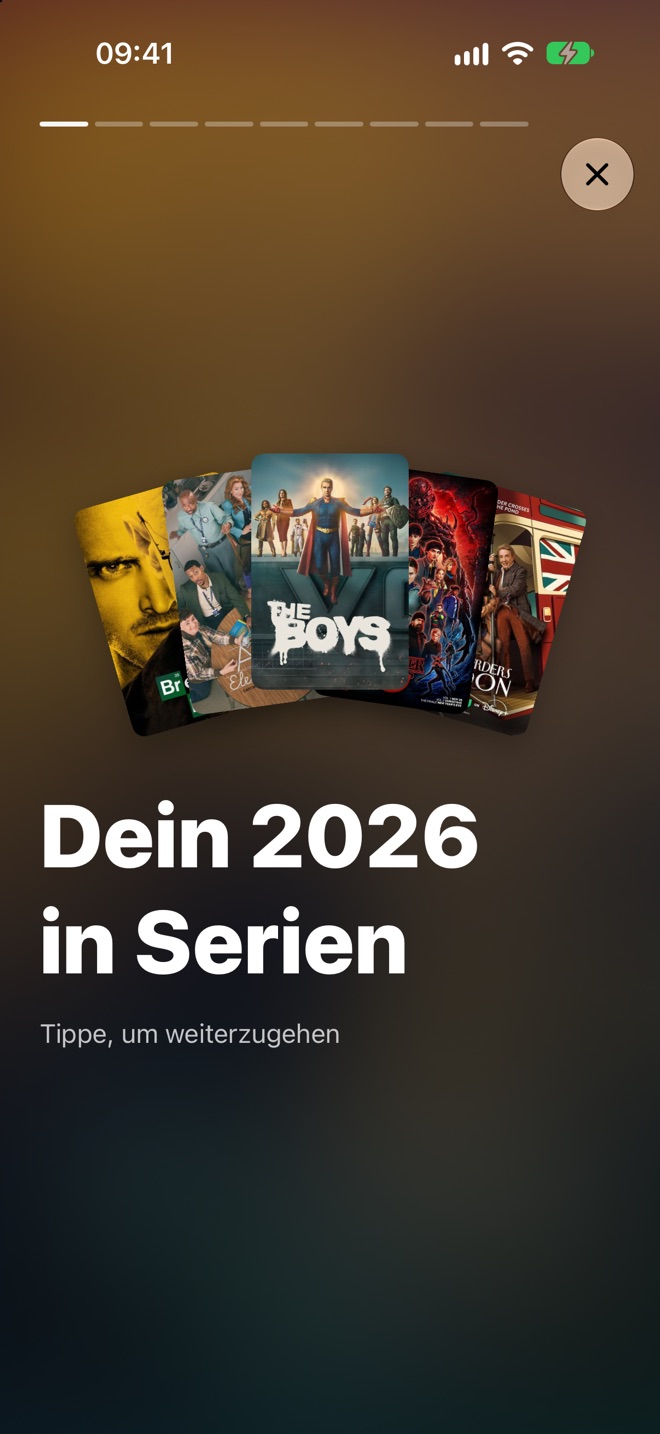
Mit Plus bekommst du deine Statistik: wie viele Stunden du geschaut hast, an welchen Tagen und zu welchen Uhrzeiten, deine Tage am Stück, deine Genres und Dienste, und dein Jahr in Serien zum Teilen.
- Dieses Jahr oder insgesamt
- Dein Jahr in Serien, Bild für Bild, bereit zum Teilen
- Auf deinem Handy berechnet: Es wird nichts gesendet
Nimm deinen Verlauf mit
Du wechselst von einer anderen App? Importiere ihre Exportdatei in einer Minute unter Einstellungen. Deine Serien kommen mit dem Tag, an dem du jede Folge gesehen hast. Und importierst du später noch mal, wird nichts doppelt gezählt.
TV Time
Bitte TV Time um eine Kopie deiner Daten und wähle dann die .zip-Datei, die du bekommst. Gelesen wird nur deine Tracking-Datei, nie deine Anmeldedaten oder dein Profil.
Trakt
Trakt › Profile › Settings › Data › Export, dann wähle die .zip-Datei. Gelesen wird nur, was du gesehen hast.
Netflix
Netflix › Konto › Profile › dein Profil › Wiedergabeverlauf › Alle herunterladen. Deine Serien werden hinzugefügt, danach sagst du bei jeder, wo du stehst.
Auf all deinen Geräten, ohne Konto
iPhone, iPad und Android: Deine Bibliothek ist überall dieselbe. Ein neues Gerät kommt mit einem Code dazu, du musst dir also keine E-Mail und kein Passwort merken.
- Unter Einstellungen › Gerät verknüpfen bekommst du einen Code für dein anderes Handy oder Tablet
- Ein Wiederherstellungscode holt deine Bibliothek auf ein neues Handy zurück
- Auf einem neuen iPhone oder iPad holt der iCloud-Schlüsselbund sie von selbst zurück
In einer Minute startklar
- 1
Füge deine Serien hinzu
Suche nach dem Titel oder importiere deinen Verlauf aus TV Time, Trakt oder Netflix.
- 2
Sag, wo du stehst
Nicht angefangen, irgendwo dazwischen oder auf dem neuesten Stand: Als Nächstes beginnt genau dort.
- 3
Tippe beim Schauen
Ein Tippen pro Folge. Neue Folgen landen am Erscheinungstag in Als Nächstes.
Kostenlos, mit Plus für mehr
Lazy Time ist kostenlos, mit einer kleinen Werbung auf den Serienseiten. Plus entfernt die Werbung und fügt deine Statistik und dein Jahr in Serien hinzu.
Kostenlos
Jede Serie, Als Nächstes, Mitteilungen, Importe und all deine Geräte. Eine kleine Werbung auf den Serienseiten.
Plus, jährlich
Keine Werbung, deine Statistik und dein Jahr in Serien. Verlängert sich jedes Jahr, jederzeit kündbar.
Plus, für immer
Alles aus Plus, einmal bezahlt und für immer deins.
Bald in Plus: Vorschläge nach dem, was du gesehen hast, und Widgets für deinen Home-Bildschirm.
Warum Lazy Time
Weil das Schönste an einer Serie das Schauen ist, am liebsten vom Sofa aus. Lazy Time merkt sich alles für dich, und mehr nicht: kein Feed, keine Kommentare, keine Spoiler.
Fragen
Wie übertrage ich meine Serien von TV Time?
Bitte TV Time um eine Kopie deiner Daten. Du bekommst eine .zip-Datei: Öffne in Lazy Time Einstellungen › TV-Time-Datei importieren und wähle sie aus (die .zip-Datei, ihren Ordner oder die Datei tracking-prod-records-v2.csv darin). Gelesen wird nur diese Datei, nie deine Anmeldedaten oder dein Profil. Deine Serien kommen mit dem Tag, an dem du jede Folge gesehen hast.
Wie importiere ich aus Trakt oder Netflix?
Trakt: Profile › Settings › Data › Export, dann in Lazy Time Einstellungen › Trakt-Datei importieren. Netflix: Konto › Profile › dein Profil › Wiedergabeverlauf › Alle herunterladen, dann Einstellungen › Netflix-Datei importieren. Netflix sagt selten, welche Folge du gesehen hast, markiere also bei jeder Serie, wo du stehst.
Brauche ich ein Konto?
Nein. Es gibt keine Anmeldung, keine E-Mail und kein Passwort. Deine Bibliothek liegt auf unserem Server unter einem zufälligen Schlüssel, nicht unter deinem Namen, damit deine Geräte auf dem gleichen Stand bleiben.
Wie nutze ich Lazy Time auf einem anderen Handy oder Tablet?
Öffne auf dem Gerät mit deinen Serien Einstellungen › Gerät verknüpfen › Code anzeigen. Öffne auf dem anderen Gerät Einstellungen › Gerät verknüpfen und gib den Code ein. Er gilt einmal, 10 Minuten lang, zwischen iPhone, iPad und Android.
Was ist, wenn ich mein Handy verliere?
Auf einem neuen iPhone oder iPad, das mit demselben Apple Account angemeldet ist, holt der iCloud-Schlüsselbund deine Bibliothek zurück. Auf Android kommt sie zurück, wenn du das neue Handy aus deiner Google-Sicherung einrichtest. Du kannst auch deinen Wiederherstellungscode aufbewahren (Einstellungen › Wiederherstellungscode) und ihn unter Einstellungen › Gerät verknüpfen eingeben.
Zurück zu deinen Serien
Kostenlos, ohne Konto. Deine nächste Folge ist nur ein Tippen entfernt.