
La app para seguir series
Tus series. Un toque.
Mira el próximo episodio de cada serie que ves y márcalo como visto con un toque. Lazy Time recuerda por dónde vas; tú solo tienes que darle al play.
Gratis en iPhone, iPad y Android. En inglés, francés, español, portugués, italiano y alemán.
Ver series es lo fácil
Llevar la cuenta, no tanto. Lazy Time recuerda por dónde vas en cada serie y te avisa cuando sale el próximo episodio.
“Espera, ¿por qué episodio iba?”
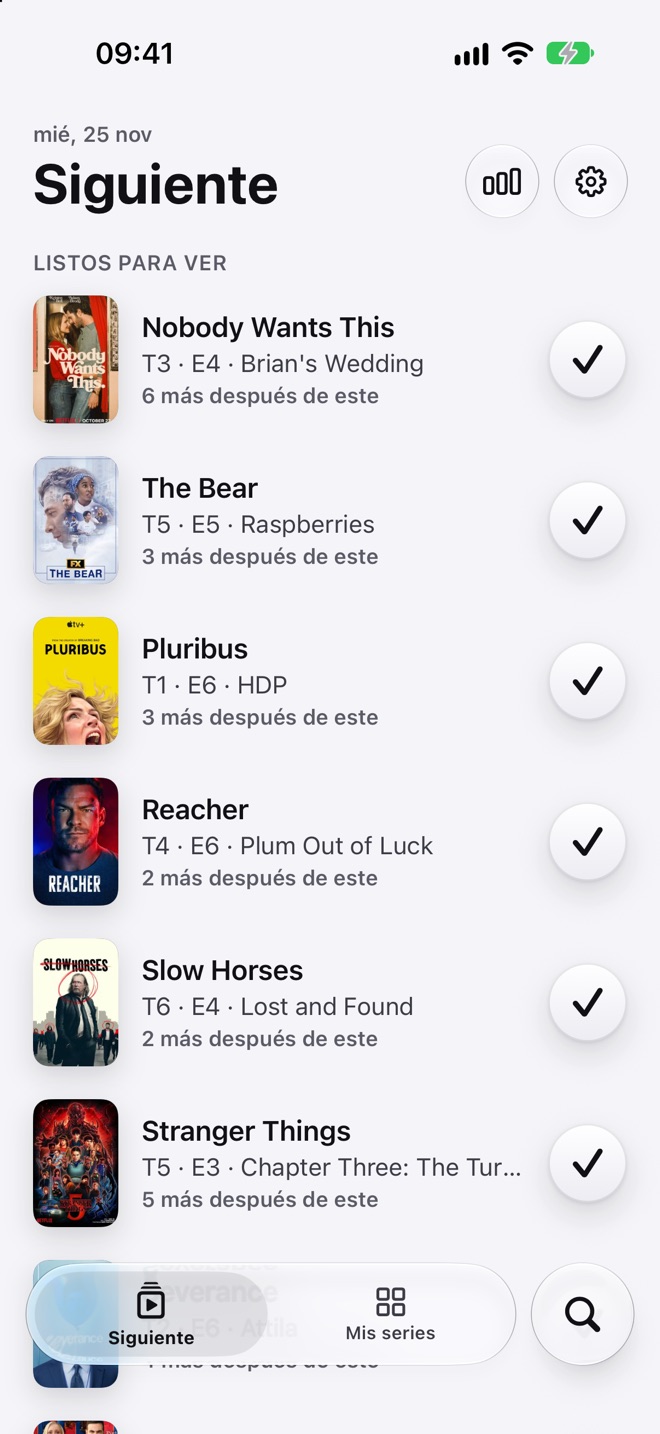
En Siguiente tienes el próximo episodio de cada serie que sigues. Un toque lo marca como visto y te lleva al que viene.
“¿Cuándo sale la nueva temporada?”
En Próximamente tienes los próximos episodios y temporadas con su fecha, y una notificación te avisa cuando sale uno.
“Mi historial está en otra app.”
Tráetelo. Lazy Time lee tu archivo de TV Time, Trakt o Netflix, con el día en que viste cada episodio.
“¿Para qué necesita una cuenta una app de series?”
No la necesita. Sin cuenta, sin correo, sin feed. Y aun así, tus series te acompañan en tus otros teléfonos y tabletas.
Siguiente
El próximo episodio de cada serie
Abre la app y mira por dónde vas en cada serie. Cuando veas un episodio, toca el botón: se marca y la serie pasa al siguiente.
- Los episodios y temporadas nuevos destacan el día que salen
- ¿Marcaste el que no era? Deshazlo con un toque
- Las series que llevas al día esperan en Próximamente, con su fecha
Cada serie
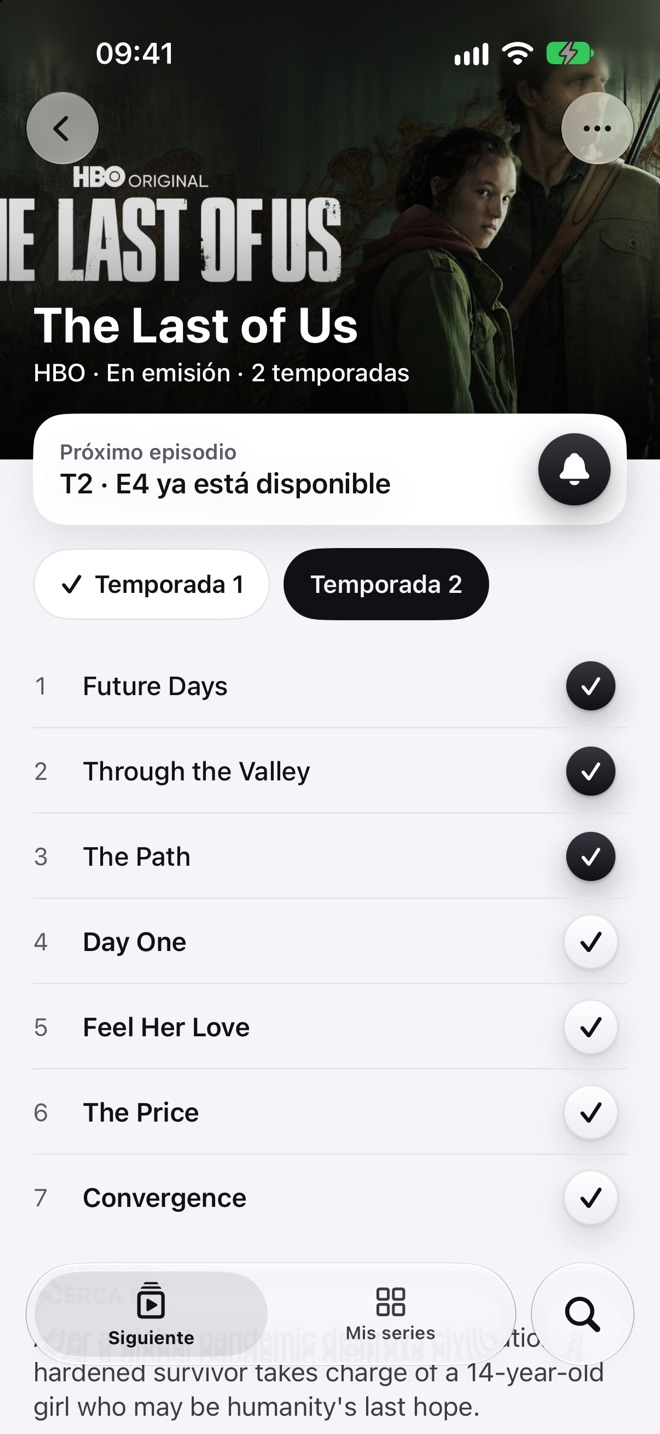
Cada temporada, cada episodio
Abre una serie para ver sus temporadas y episodios. Marca un episodio, o todos hasta ese, y elige si la serie te envía notificaciones.
- ¿Viste una temporada entera? Mantén pulsado un episodio: Visto hasta aquí
- Una notificación cuando sale el próximo episodio, o a la hora que elijas
- Pausa una serie para sacarla de Siguiente durante un tiempo
Mis series
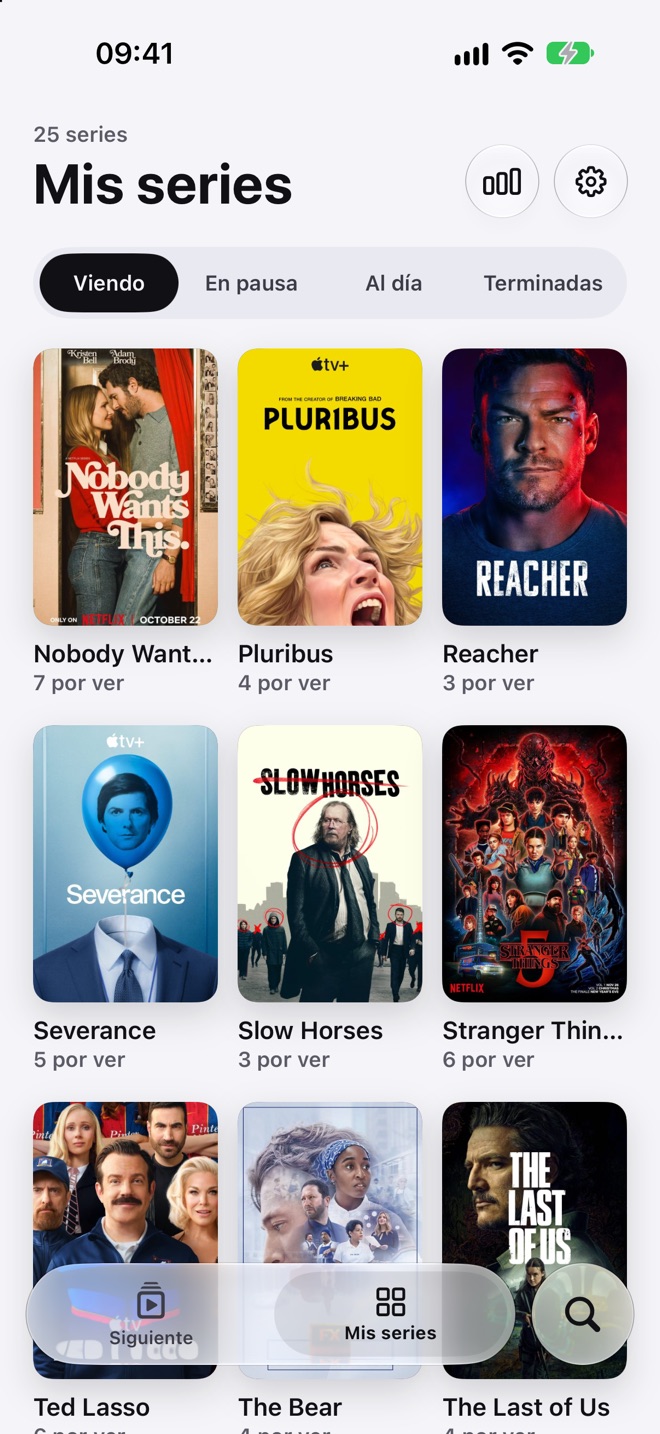
Toda tu biblioteca, ordenada para ti
Todas las series que sigues, en pósteres: las que estás viendo, las que llevas al día, las que pausaste y las que terminaste.
- Viendo, En pausa, Al día y Terminadas
- Encuentra cualquier serie por su título, aunque lo escribas mal o uses otro nombre
- Miles de series, de TVmaze
Plus
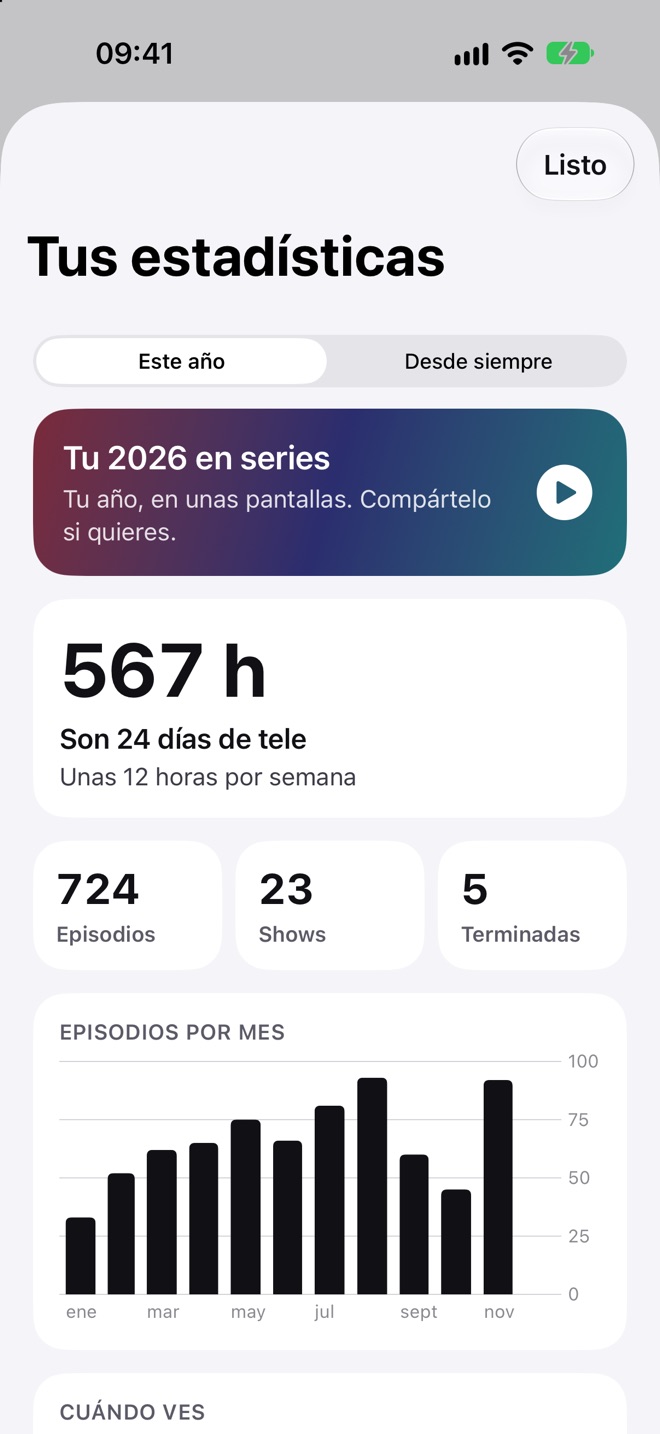
Lo que ves, en números
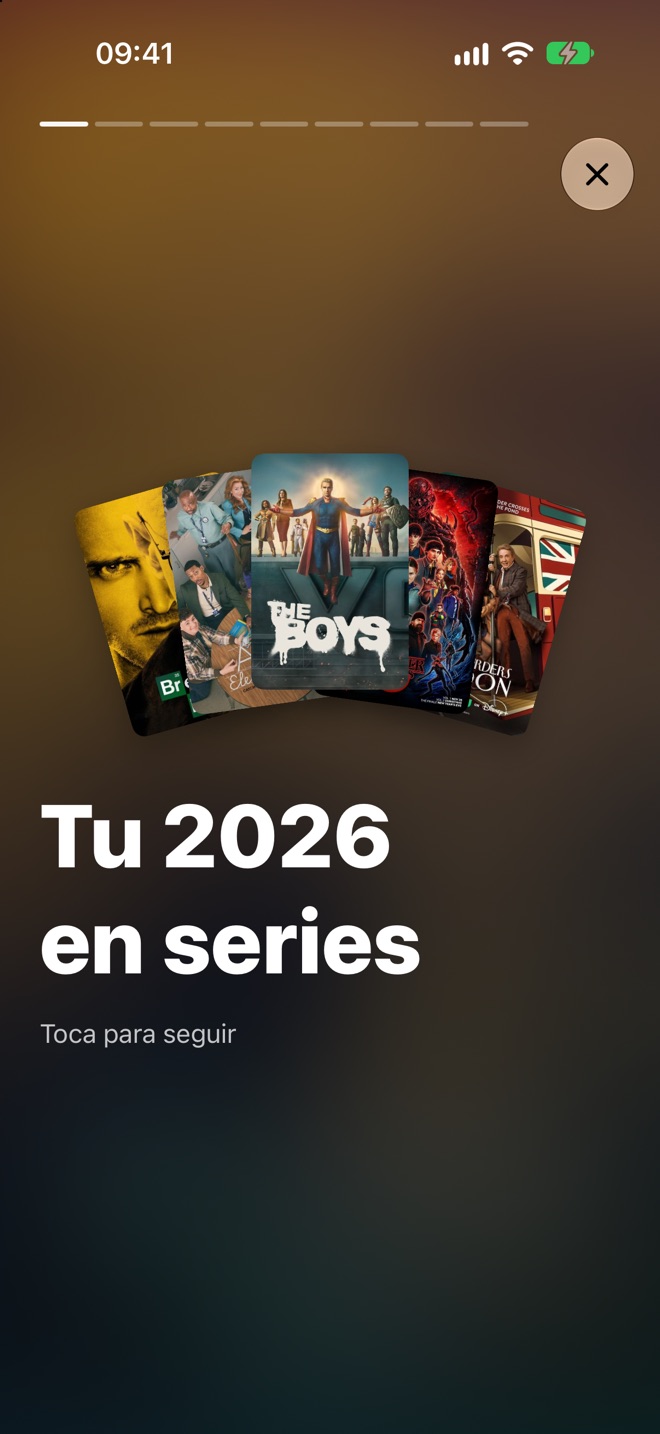
Plus añade tus estadísticas: las horas que le dedicaste, los días y momentos en que ves series, tus rachas, tus géneros y servicios, y tu año en series para compartir.
- Este año o desde siempre
- Tu año en series, pantalla a pantalla, listo para compartir
- Se calcula en tu teléfono: no se envía nada
Tráete tu historial
¿Vienes de otra app? Importa su archivo de exportación en un minuto, desde Ajustes. Tus series llegan con el día en que viste cada episodio, y si vuelves a importar más adelante, nada se cuenta dos veces.
TV Time
Pide a TV Time una copia de tus datos y elige el .zip que recibas. Solo se lee tu archivo de seguimiento: nunca tus datos de acceso ni tu perfil.
Trakt
Trakt › Profile › Settings › Data › Export, y elige el .zip. Solo se lee lo que viste.
Netflix
Netflix › Cuenta › Perfiles › tu perfil › Historial de visualización › Descargar todo. Tus series se añaden; luego indica por dónde vas en cada una.
En todos tus dispositivos, sin cuenta
iPhone, iPad y Android: tu biblioteca es la misma en todas partes. Un dispositivo nuevo se une con un código, sin correo ni contraseña que recordar.
- Ajustes › Vincular un dispositivo te da un código para tu otro teléfono o tableta
- Un código de recuperación te devuelve tu biblioteca en un teléfono nuevo
- En un iPhone o iPad nuevo, el Llavero de iCloud la recupera sin que hagas nada
Listo en un minuto
- 1
Añade tus series
Busca por título o importa tu historial de TV Time, Trakt o Netflix.
- 2
Indica por dónde vas
Sin empezar, voy por la mitad o al día: Siguiente arranca desde ahí.
- 3
Toca a medida que ves
Un toque por episodio. Los episodios nuevos llegan a Siguiente el día que salen.
Gratis, y con Plus, más
Lazy Time es gratis, con un pequeño anuncio en las páginas de las series. Plus quita el anuncio y añade tus estadísticas y tu año en series.
Gratis
Todas las series, Siguiente, notificaciones, importaciones y todos tus dispositivos. Un pequeño anuncio en las páginas de las series.
Plus, anual
Sin anuncios, tus estadísticas y tu año en series. Se renueva cada año; cancela cuando quieras.
Plus, de por vida
Todo lo de Plus, con un solo pago y tuyo para siempre.
Próximamente en Plus: sugerencias según lo que viste y widgets para tu pantalla de inicio.
Por qué Lazy Time
Porque lo mejor de una serie es verla, a ser posible desde el sofá. Lazy Time se encarga de recordar, y de nada más: sin feed, sin comentarios, sin spoilers.
Preguntas
¿Cómo paso mis series desde TV Time?
Pide a TV Time una copia de tus datos. Recibirás un archivo .zip: en Lazy Time, abre Ajustes › Importar un archivo de TV Time y elígelo (el .zip, su carpeta o el archivo tracking-prod-records-v2.csv que contiene). Solo se lee ese archivo, nunca tus datos de acceso ni tu perfil. Tus series llegan con el día en que viste cada episodio.
¿Cómo importo desde Trakt o Netflix?
Trakt: Profile › Settings › Data › Export, y luego Ajustes › Importar un archivo de Trakt en Lazy Time. Netflix: Cuenta › Perfiles › tu perfil › Historial de visualización › Descargar todo, y luego Ajustes › Importar un archivo de Netflix. Netflix casi nunca dice qué episodio viste, así que indica por dónde vas en cada serie.
¿Necesito una cuenta?
No. No hay registro, ni correo, ni contraseña. Tu biblioteca se guarda en nuestro servidor con una clave aleatoria, no con tu nombre, para que tus dispositivos estén siempre sincronizados.
¿Cómo uso Lazy Time en otro teléfono o tableta?
En el dispositivo que tiene tus series, abre Ajustes › Vincular un dispositivo › Mostrar un código. En el otro dispositivo, abre Ajustes › Vincular un dispositivo y escríbelo. El código funciona una vez, durante 10 minutos, entre iPhone, iPad y Android.
¿Y si pierdo mi teléfono?
En un iPhone o iPad nuevo con sesión iniciada en la misma cuenta de Apple, el Llavero de iCloud recupera tu biblioteca. En Android, vuelve cuando configuras el teléfono nuevo con tu copia de seguridad de Google. También puedes guardar tu código de recuperación (Ajustes › Código de recuperación) y escribirlo en Ajustes › Vincular un dispositivo.
Vuelve a tus series
Gratis y sin cuenta. Tu próximo episodio está a un toque.