
Le suivi de séries TV
Vos séries. Un geste.
Voyez le prochain épisode de chaque série que vous regardez, et marquez-le comme vu d’un geste. Lazy Time retient où vous en êtes : vous n’avez plus qu’à regarder.
Gratuit sur iPhone, iPad et Android. En français, anglais, espagnol, portugais, italien et allemand.
Regarder, c’est la partie facile
S’y retrouver, beaucoup moins. Lazy Time retient où vous en êtes dans chaque série et vous prévient quand le prochain épisode sort.
« Attends, j’en étais à quel épisode ? »
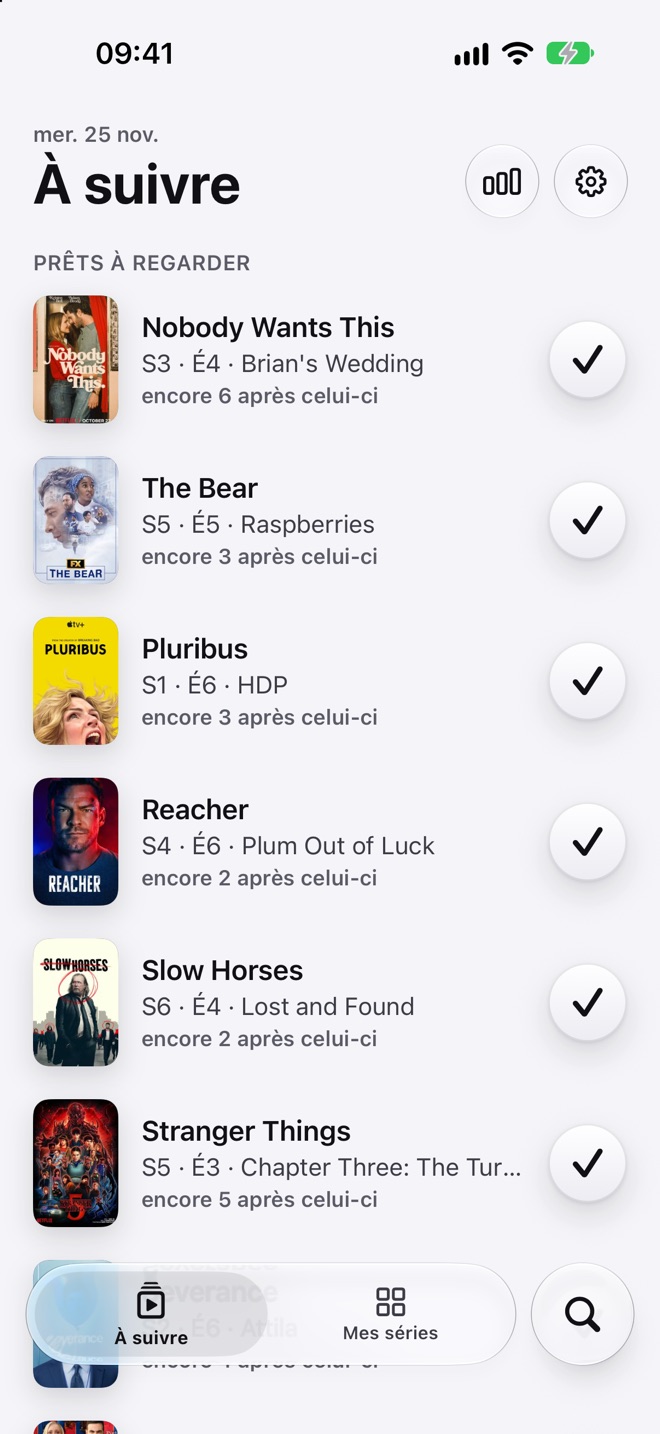
À suivre affiche le prochain épisode de chaque série que vous regardez. Un geste le marque comme vu, et vous passez au suivant.
« La nouvelle saison, c’est quand ? »
Dans Bientôt, retrouvez les prochains épisodes et saisons avec leur date. Une notification vous prévient dès que l’un d’eux sort.
« Tout mon historique est dans une autre app. »
Emportez-le avec vous. Lazy Time lit votre fichier TV Time, Trakt ou Netflix, avec le jour où vous avez vu chaque épisode.
« Pourquoi faudrait-il un compte pour suivre ses séries ? »
Il n’en faut pas. Pas de compte, pas d’e-mail, pas de fil d’actualité. Vos séries vous suivent quand même sur vos autres téléphones et tablettes.
À suivre
Le prochain épisode de chaque série
Ouvrez l’app et voyez tout de suite où vous en êtes dans chaque série. Touchez le bouton quand vous avez vu un épisode : il se coche, et la série passe au suivant.
- Nouveaux épisodes et nouvelles saisons sont mis en avant le jour de leur sortie
- Pas le bon épisode ? Annulez d’un geste
- Les séries à jour attendent dans Bientôt, avec leur date
Chaque série
Chaque saison, chaque épisode
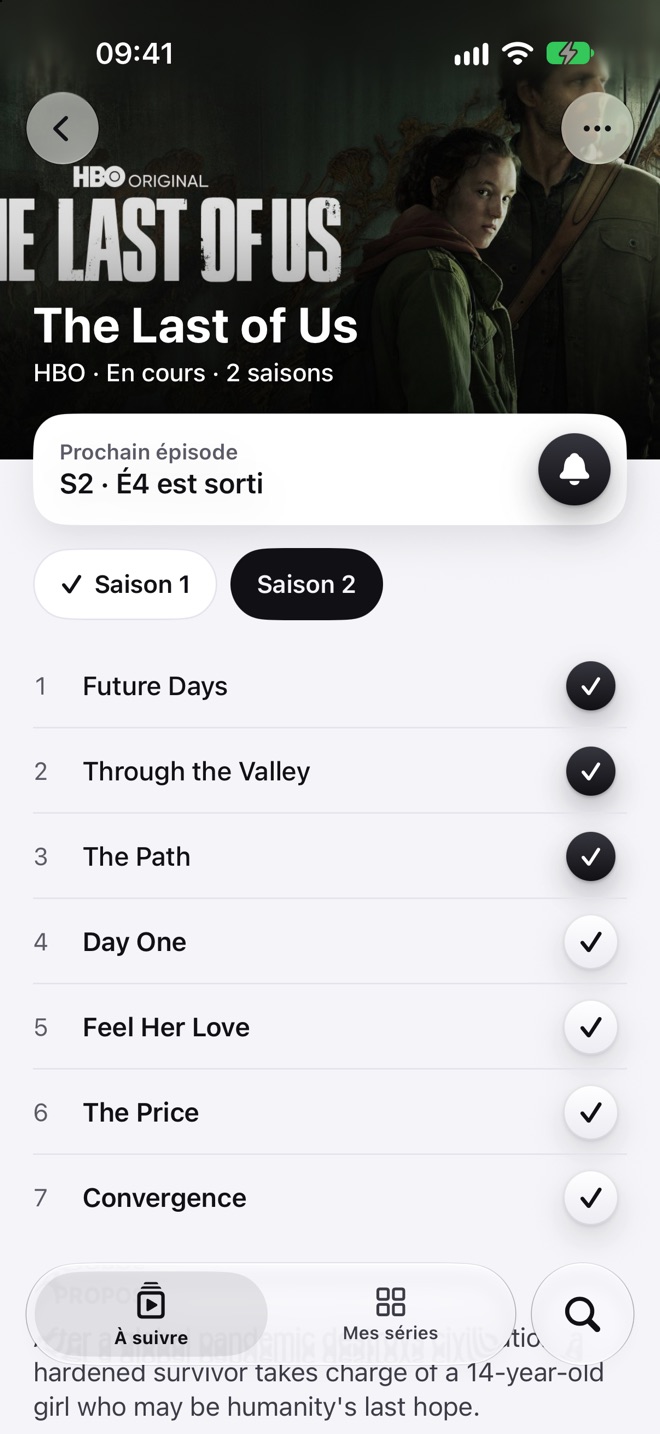
Ouvrez une série pour voir ses saisons et ses épisodes. Marquez un épisode, ou tout jusqu’à celui-ci, et choisissez si elle vous envoie des notifications.
- Vous avez vu toute une saison ? Appui long sur un épisode : Vu jusqu’ici
- Une notification dès la sortie du prochain épisode, ou à l’heure de votre choix
- Mettez une série en pause pour la sortir de À suivre quelque temps
Mes séries
Toute votre bibliothèque, bien rangée
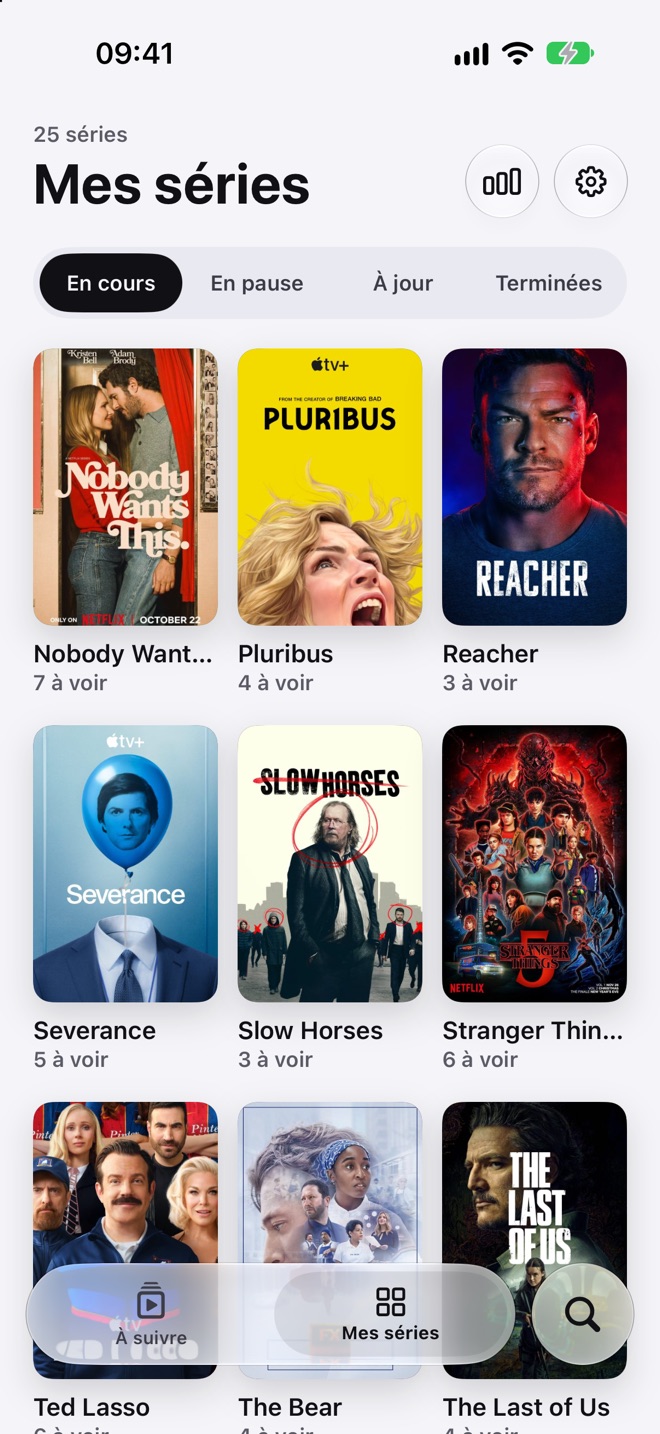
Toutes les séries que vous suivez, en affiches : celles en cours, celles où vous êtes à jour, celles en pause et celles que vous avez terminées.
- En cours, En pause, À jour et Terminées
- Retrouvez une série par son titre, même avec une faute de frappe ou sous un autre titre
- Des milliers de séries, grâce à TVmaze
Plus
Vos séries, en chiffres
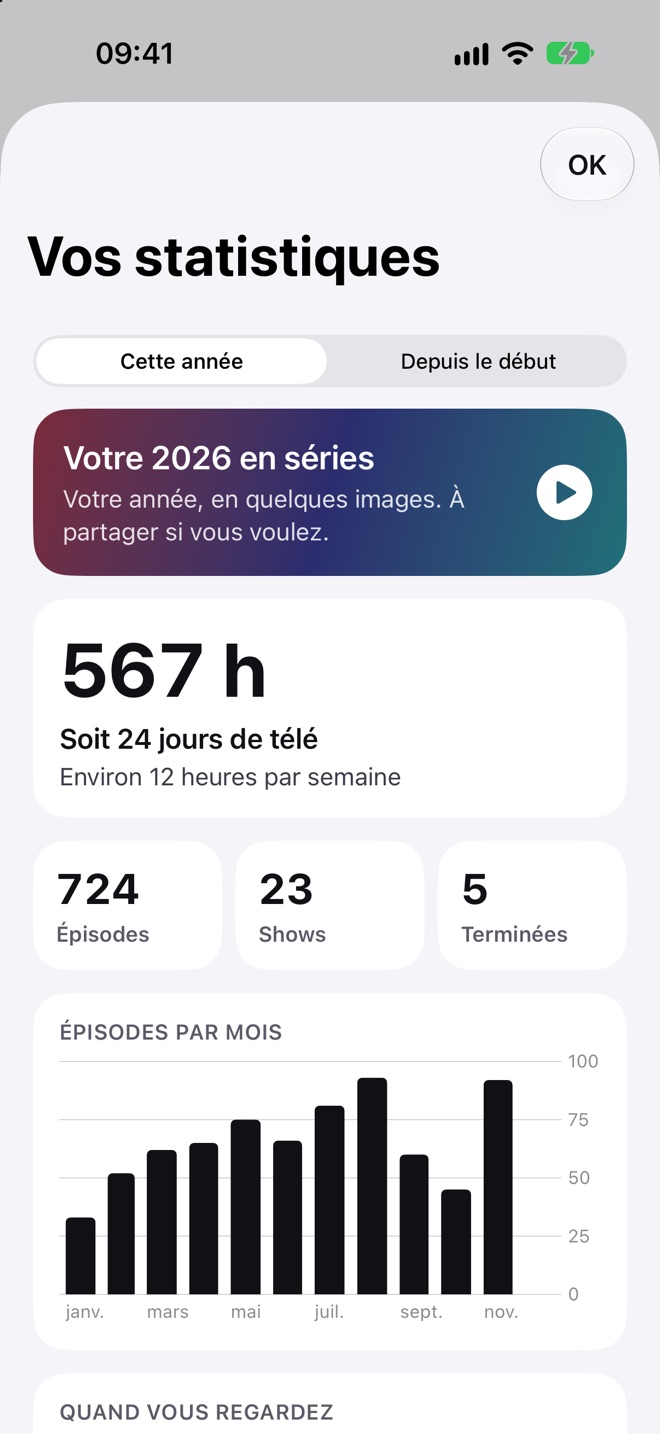
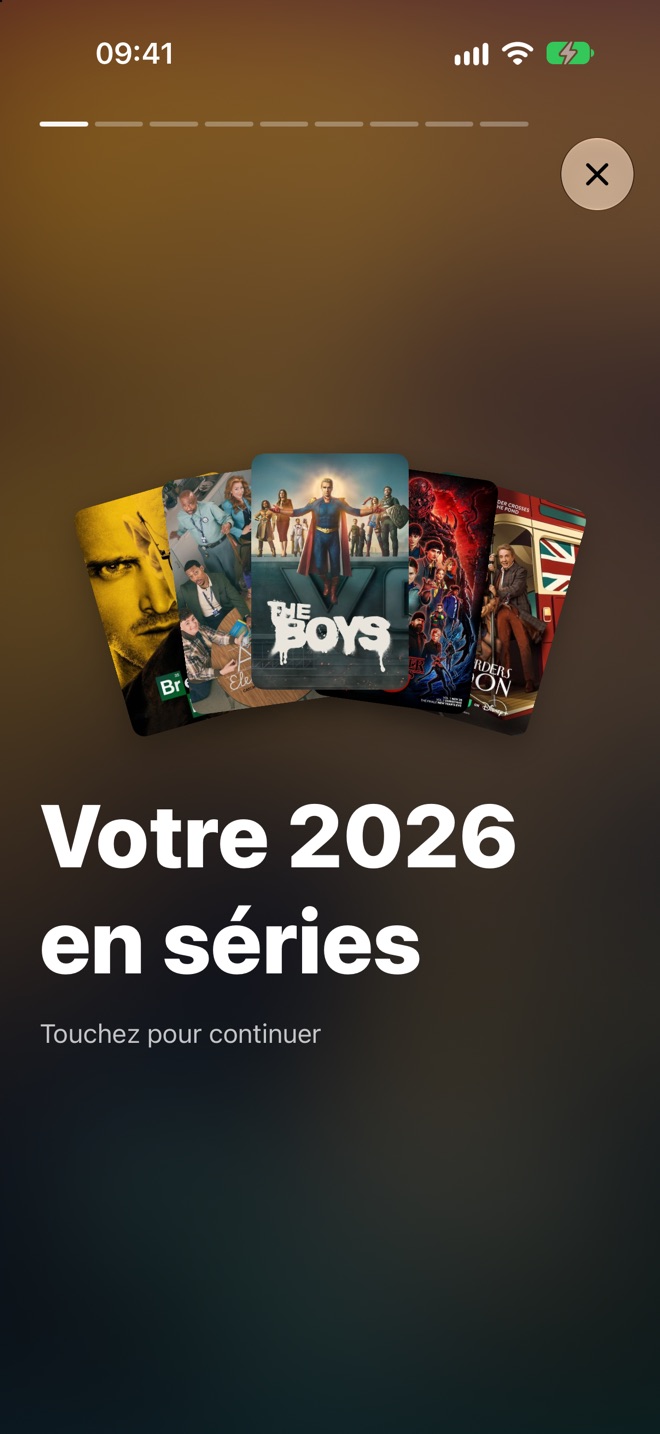
Plus ajoute vos statistiques : les heures passées devant vos séries, les jours et les moments où vous regardez, vos jours d’affilée, vos genres et vos services, et votre année en séries à partager.
- Cette année ou depuis le début
- Votre année en séries, en quelques images, prête à partager
- Calculé sur votre téléphone : rien n’est envoyé
Emportez votre historique
Vous venez d’une autre app ? Importez son fichier d’export en une minute, dans Réglages. Vos séries arrivent avec le jour où vous avez vu chaque épisode, et un nouvel import ne compte jamais rien deux fois.
TV Time
Demandez à TV Time une copie de vos données, puis choisissez le .zip reçu. Seul votre fichier de suivi est lu : jamais vos identifiants ni votre profil.
Trakt
Trakt › Profile › Settings › Data › Export, puis choisissez le .zip. Seul ce que vous avez regardé est lu.
Netflix
Netflix › Compte › Profils › votre profil › Historique de visionnage › Tout télécharger. Vos séries sont ajoutées ; indiquez ensuite où vous en êtes dans chacune.
Sur tous vos appareils, sans compte
iPhone, iPad et Android : votre bibliothèque est la même partout. Un nouvel appareil la rejoint avec un code. Pas d’e-mail, pas de mot de passe à retenir.
- Réglages › Associer un appareil affiche un code pour votre autre téléphone ou tablette
- Avec un code de récupération, vous retrouvez votre bibliothèque sur un nouveau téléphone
- Sur un nouvel iPhone ou iPad, le trousseau iCloud la récupère tout seul
Prêt en une minute
- 1
Ajoutez vos séries
Cherchez par titre, ou importez votre historique depuis TV Time, Trakt ou Netflix.
- 2
Dites où vous en êtes
Pas commencée, quelque part au milieu ou à jour : À suivre part de là.
- 3
Cochez au fur et à mesure
Un geste par épisode. Les nouveaux épisodes arrivent dans À suivre le jour de leur sortie.
Gratuit, avec Plus pour aller plus loin
L’app est gratuite, avec une petite pub sur les pages des séries. Plus retire la pub et ajoute vos statistiques et votre année en séries.
Gratuit
Toutes les séries, À suivre, les notifications, les imports et tous vos appareils. Une petite pub sur les pages des séries.
Plus, à l’année
Sans pub, avec vos statistiques et votre année en séries. Renouvelé chaque année, résiliable à tout moment.
Plus, à vie
Tout Plus, payé une fois et à vous pour de bon.
Bientôt dans Plus : des suggestions selon ce que vous avez vu, et des widgets pour l’écran d’accueil.
Pourquoi Lazy Time
Parce que le meilleur dans une série, c’est de la regarder, si possible depuis le canapé. Lazy Time retient tout à votre place, et ne fait rien d’autre : pas de fil d’actualité, pas de commentaires, pas de spoilers.
Questions
Comment transférer mes séries depuis TV Time ?
Demandez à TV Time une copie de vos données. Vous recevez un fichier .zip : dans Lazy Time, ouvrez Réglages › Importer un fichier TV Time et choisissez-le (le .zip, son dossier ou le fichier tracking-prod-records-v2.csv qu’il contient). Seul ce fichier est lu, jamais vos identifiants ni votre profil. Vos séries arrivent avec le jour où vous avez vu chaque épisode.
Comment importer depuis Trakt ou Netflix ?
Trakt : Profile › Settings › Data › Export, puis Réglages › Importer un fichier Trakt dans Lazy Time. Netflix : Compte › Profils › votre profil › Historique de visionnage › Tout télécharger, puis Réglages › Importer un fichier Netflix. Netflix dit rarement quel épisode vous avez vu : indiquez donc où vous en êtes dans chaque série.
Faut-il créer un compte ?
Non. Pas d’inscription, pas d’e-mail, pas de mot de passe. Votre bibliothèque est conservée sur notre serveur sous une clé aléatoire, pas sous votre nom, pour que vos appareils restent synchronisés.
Comment utiliser Lazy Time sur un autre téléphone ou une tablette ?
Sur l’appareil qui a vos séries, ouvrez Réglages › Associer un appareil › Afficher un code. Sur l’autre appareil, ouvrez Réglages › Associer un appareil et tapez ce code. Il fonctionne une fois, pendant 10 minutes, entre iPhone, iPad et Android.
Et si je perds mon téléphone ?
Sur un nouvel iPhone ou iPad connecté au même compte Apple, le trousseau iCloud récupère votre bibliothèque. Sur Android, elle revient quand vous configurez le nouveau téléphone à partir de votre sauvegarde Google. Vous pouvez aussi garder votre code de récupération (Réglages › Code de récupération) et le taper dans Réglages › Associer un appareil.
Retrouvez vos séries
Gratuit et sans compte. Votre prochain épisode n’est qu’à un geste.